
Hub documentation
Cách cấu hình SAML SSO với Okta
Cách cấu hình SAML SSO với Okta
Trong hướng dẫn này, chúng ta sẽ sử dụng Okta làm nhà cung cấp SSO và giao thức Security Assertion Markup Language (SAML) làm giao thức danh tính được ưu tiên.
Hiện tại, chúng tôi hỗ trợ xác thực do SP khởi tạo và xác thực do IdP khởi tạo. Để biết về việc cấp phát người dùng, hãy xem SCIM.
Tính năng này là một phần của các gói Team & Enterprise.
Bước 1: Tạo một ứng dụng mới trong nhà cung cấp danh tính của bạn
Mở một tab/cửa sổ mới trong trình duyệt của bạn và đăng nhập vào tài khoản Okta của bạn.
Điều hướng đến “Admin/Applications” và nhấp vào nút “Create App Integration”.

Sau đó, chọn ứng dụng “SAML 2.0” và nhấp vào “Create”.

Bước 2: Cấu hình ứng dụng của bạn trên Okta
Mở một tab/cửa sổ mới trong trình duyệt của bạn và điều hướng đến phần SSO trong cài đặt của tổ chức bạn. Chọn giao thức SAML.

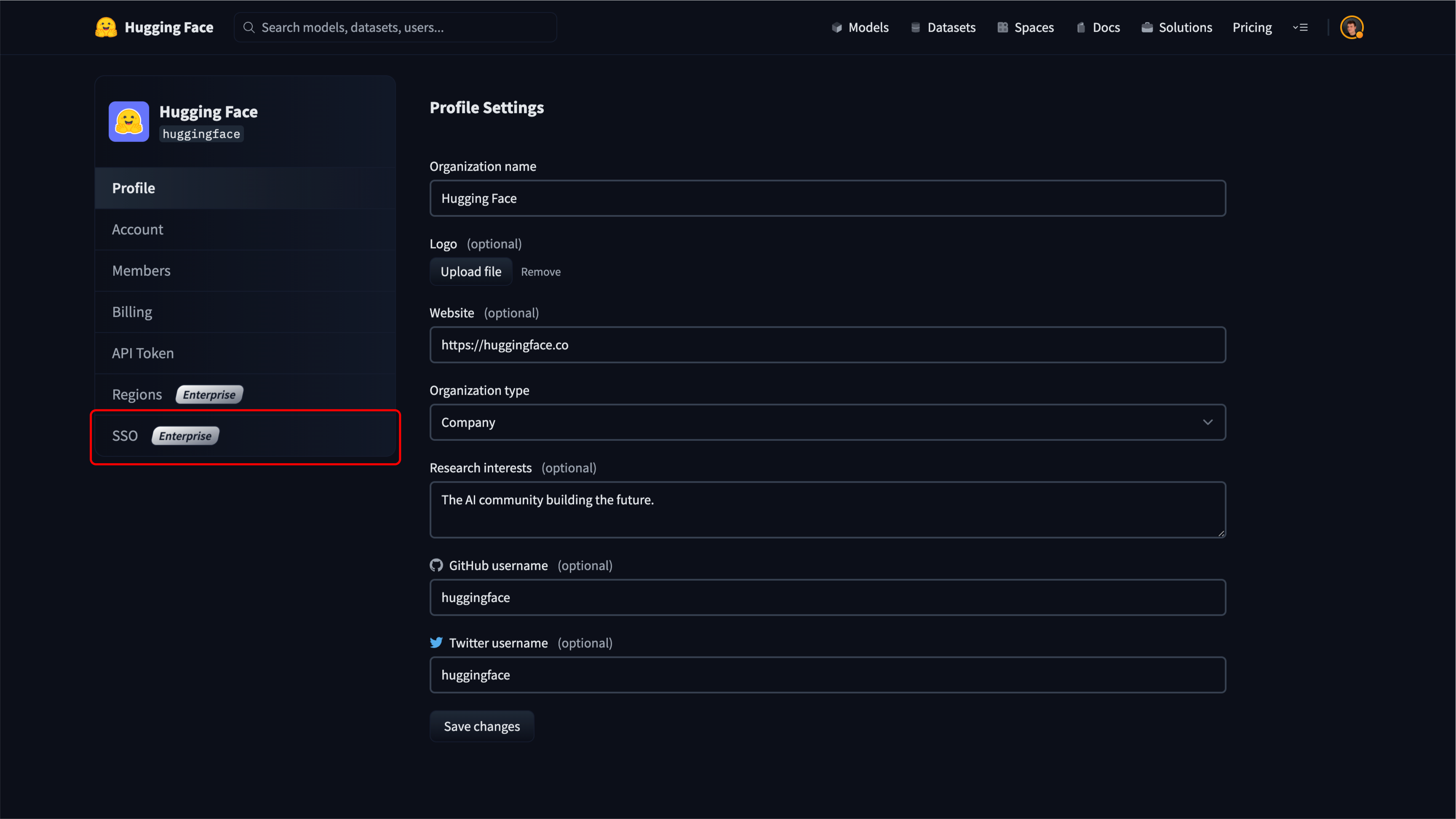


Sao chép “Assertion Consumer Service URL” từ cài đặt của tổ chức trên Hugging Face, và dán vào trường “Single sign-on URL” trên Okta.
URL có dạng: https://huggingface.co/organizations/[organizationIdentifier]/saml/consume.

Trên Okta, thiết lập các cài đặt sau:
- Đặt Audience URI (SP Entity Id) để khớp với giá trị “SP Entity ID” trên Hugging Face.
- Đặt định dạng Name ID thành
Unspecified. - Đặt tên người dùng Ứng dụng thành
Custom, với biểu thứcuser.getInternalProperty("id"). - Trong “Attribute Statements”, thêm
http://schemas.xmlsoap.org/ws/2005/05/identity/claims/emailaddressvới giá trịuser.email. - Dưới mục “Show Advanced Settings”, xác nhận rằng Response và Assertion Signature được đặt thành: Signed.
Lưu ứng dụng mới của bạn.
Bước 3: Hoàn thiện cấu hình trên Hugging Face
Trong ứng dụng Okta của bạn, dưới “Sign On/Settings/More details”, tìm các trường sau:
- URL đăng nhập
- Chứng chỉ công khai
- SP Entity ID Bạn sẽ cần chúng để hoàn tất việc thiết lập SSO trên Hugging Face.

Trong phần SSO của cài đặt tổ chức của bạn, sao chép và dán các giá trị này từ Okta:
- URL đăng nhập
- ID thực thể SP
- Chứng chỉ công khai
Chứng chỉ công khai phải có định dạng sau:
-----BEGIN CERTIFICATE-----
{certificate}
-----END CERTIFICATE-----

Bây giờ bạn có thể nhấp vào “Update and Test SAML configuration” để lưu các cài đặt.
Bạn sẽ được chuyển hướng đến màn hình đăng nhập của nhà cung cấp SSO (IdP). Sau khi đăng nhập, bạn sẽ được chuyển hướng đến trang cài đặt của tổ chức.
Một dấu kiểm màu xanh lá cây gần bộ chọn SAML sẽ xác nhận rằng bài kiểm tra đã thành công.


Bước 4: Bật SSO trong tổ chức của bạn
Bây giờ Single Sign-On đã được cấu hình và kiểm tra, bạn có thể bật tính năng này cho các thành viên trong tổ chức của mình bằng cách nhấp vào nút “Enable”.
Sau khi được bật, các thành viên trong tổ chức của bạn phải hoàn tất quy trình xác thực SSO được mô tả trong phần Cách hoạt động.
Update on GitHub